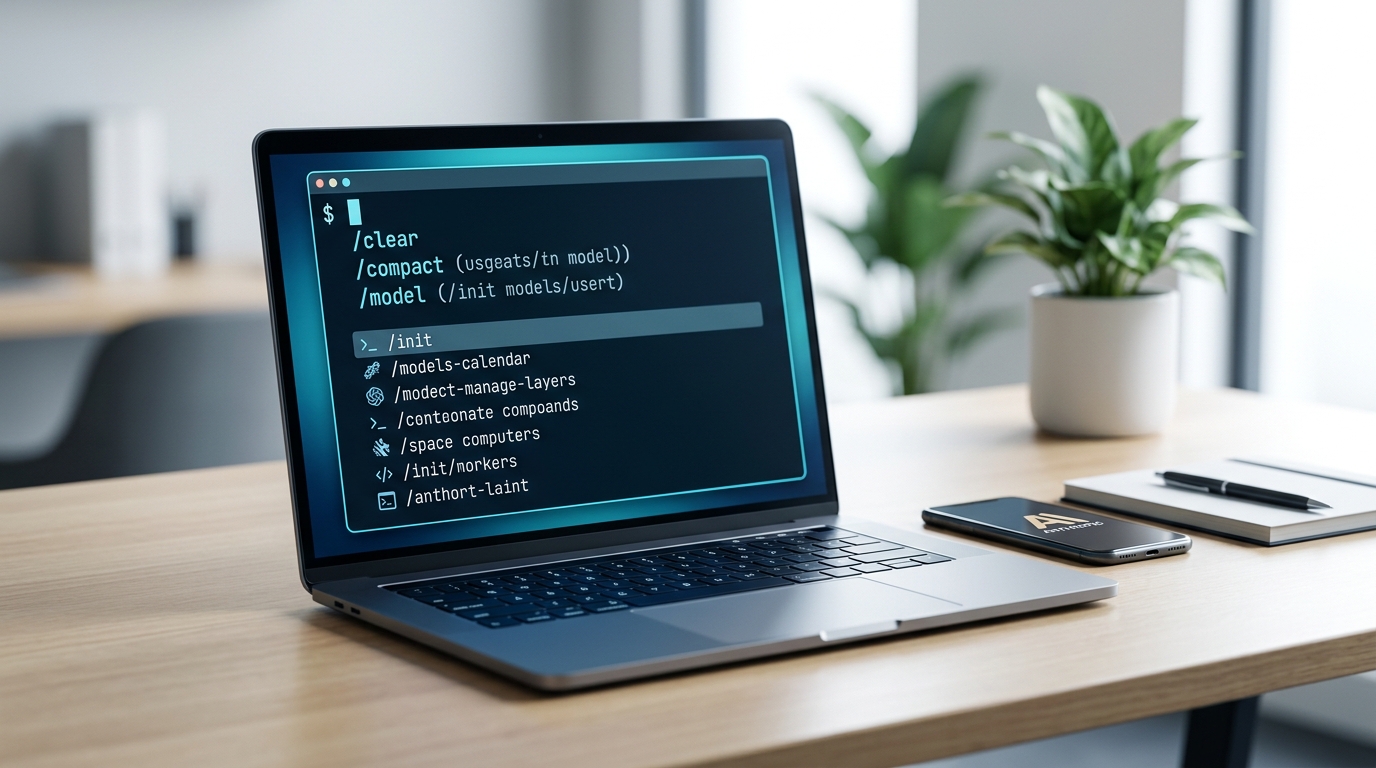
En bref : Claude Code propose des dizaines de commandes qui commencent par « / », mais une petite dizaine suffit au quotidien. Cet article passe en revue les plus utiles pour un dirigeant de TPE/PME qui découvre l'outil — comment démarrer, nettoyer une conversation trop longue, changer de modèle, ou diagnostiquer un problème — en langage simple.
Définition : une commande slash dans Claude Code est une instruction tapée directement dans le terminal, précédée du signe « / », qui déclenche une action précise et immédiate — changer de modèle, nettoyer le contexte, afficher l'aide — plutôt que de formuler une demande en langage naturel que Claude doit interpréter.
La première fois qu'on ouvre Claude Code, on tape naturellement des phrases : « corrige ce bug », « crée-moi une page de contact ». Ça marche très bien. Mais certaines actions n'ont pas besoin d'être formulées en phrase — elles ont une commande dédiée, plus rapide et plus fiable. Voici celles qui comptent vraiment quand on démarre.
Pour bien commencer
/help
Affiche la liste des commandes disponibles. Le réflexe à avoir en cas de doute, plutôt que de chercher sur internet.
/init
Crée un fichier CLAUDE.md à la racine de votre projet — une sorte de mémo qui explique à Claude comment fonctionne votre projet (technologies utilisées, conventions, structure). Une fois créé, Claude le lit automatiquement à chaque session. C'est la première commande à lancer sur un nouveau projet.
/config
Ouvre les réglages : thème visuel, modèle par défaut, préférences générales. Utile pour personnaliser l'outil à votre façon une bonne fois pour toutes.
Gérer une conversation qui s'allonge
Plus une conversation avec Claude dure, plus elle « pèse » — chaque nouveau message renvoie tout l'historique. Trois commandes permettent de garder ça sous contrôle.
/clear
Repart de zéro, sans rien garder de la conversation en cours. La commande à utiliser dès que vous passez à une tâche sans rapport avec ce que vous faisiez avant — un nouveau sujet mérite une conversation neuve, pas un historique qui traîne.
/compact
Résume la conversation en cours pour libérer de la place, sans tout effacer. Utile quand vous êtes en plein milieu d'une tâche longue et que vous voulez continuer sans perdre le fil. Vous pouvez même préciser ce qu'il faut garder, par exemple /compact garde les extraits de code.
/context
Affiche visuellement ce qui occupe la conversation en ce moment — un peu comme une jauge de remplissage. Pratique pour comprendre pourquoi Claude semble « ralentir » ou pour savoir s'il est temps de faire un /clear.
Choisir le bon modèle
/model
Change le modèle utilisé — par exemple passer d'un modèle rapide et économique à un modèle plus puissant pour une tâche complexe, ou l'inverse. Sur la plupart des tâches du quotidien, le modèle par défaut suffit largement ; réservez les modèles les plus puissants aux vrais casse-têtes.
Garder le contrôle
/permissions
Gère ce que Claude a le droit de faire sans vous demander confirmation à chaque fois — lire des fichiers, en modifier, exécuter des commandes. Utile pour trouver le bon équilibre entre fluidité et prudence selon le projet.
/mcp
Affiche et gère les connexions à des outils externes (par exemple votre base de données, un service de calendrier, ou tout autre système connecté à Claude). Si Claude vous semble plus lent que d'habitude, c'est parfois qu'un de ces outils tourne inutilement — cette commande permet de les désactiver.
En cas de souci
/doctor
Lance un diagnostic automatique de votre installation et signale ce qui ne va pas — voire corrige certains problèmes tout seul. Le premier réflexe avant de chercher de l'aide ailleurs.
/feedback
Envoie un retour directement à Anthropic sur un bug ou une suggestion. Simple et direct, sans passer par un formulaire externe.
Pour aller plus loin
/agents
Gère des « sous-assistants » spécialisés que Claude peut déléguer sur des tâches précises — une fonctionnalité plus avancée, à explorer une fois les bases prises en main.
/memory
Ouvre directement votre fichier CLAUDE.md pour le modifier. Pratique pour ajuster au fil du temps ce que Claude sait de votre projet, sans repartir de zéro.
Ce qu'il faut vraiment retenir
Vous n'avez pas besoin de mémoriser une longue liste. Au quotidien, trois commandes couvrent l'essentiel : /init une fois par projet, /clear entre deux tâches sans rapport, et /help quand vous ne savez plus où chercher. Le reste vient naturellement, au fil de l'usage.
Vous débutez avec Claude et vous aimeriez qu'on prenne le temps de configurer tout ça sur vos propres cas d'usage ? Découvrez la session d'initiation à Claude — 2h en visio, appliquées à votre activité, pas une démo générique.
Initiation à Claude — CreativConflans
Vous voulez vraiment prendre en main Claude pour votre activité ?
Une session de 2h en visio, appliquée à 2-3 cas concrets de votre métier — démo à l'appui. Vous repartez avec des choses qui marchent déjà, pas un rapport théorique.
Un projet en tête ?
Discutons de votre projet web lors d'un appel gratuit et sans engagement.